如果你還在用Canva 只是為了「套模板、換文字、下載圖片」那你可能已經落伍了。
2024 年底,Canva 正式將旗下所有 AI 功能整合進 Magic Studio,讓這個原本就以「零門檻」著稱的設計平台,直接進化成一個 AI 驅動的創意工作站。
根據 Canva官方數據,截至2025年Canva全球月活躍用戶已突破 2.2 億人,其中超過 90% 的財富 500 大企業都在使用 Canva ai進行設計工作。
AI 繪圖時代,為何你會選擇使用 Canva AI?
為什麼你選 Canva AI,而不是 Midjourney 或是 Adobe Firefly?
答案其實很簡單:一站式工作流。
Midjourney 生成的圖片很美,但你還得把它下載下來,丟進 Photoshop 或 Canva 排版、再輸出成各種尺寸。整個流程至少要跨越三個工具。而 Canva AI 的邏輯完全不同——你在哪裡生成,就在哪裡用。生成完圖片,直接拖進你的 IG 貼文模板;寫完文案,直接套進簡報;影片剪完,直接輸出成 Reels 比例。
對每天要產出大量內容的社群小編、電商賣家、行銷企劃來說,省下的不只是時間,而是整個工作流的摩擦成本。
💡 一句話定位:
Canva AI 是目前市場上「操作門檻最低、設計整合度最高」的 AI 創意工具,沒有之一。
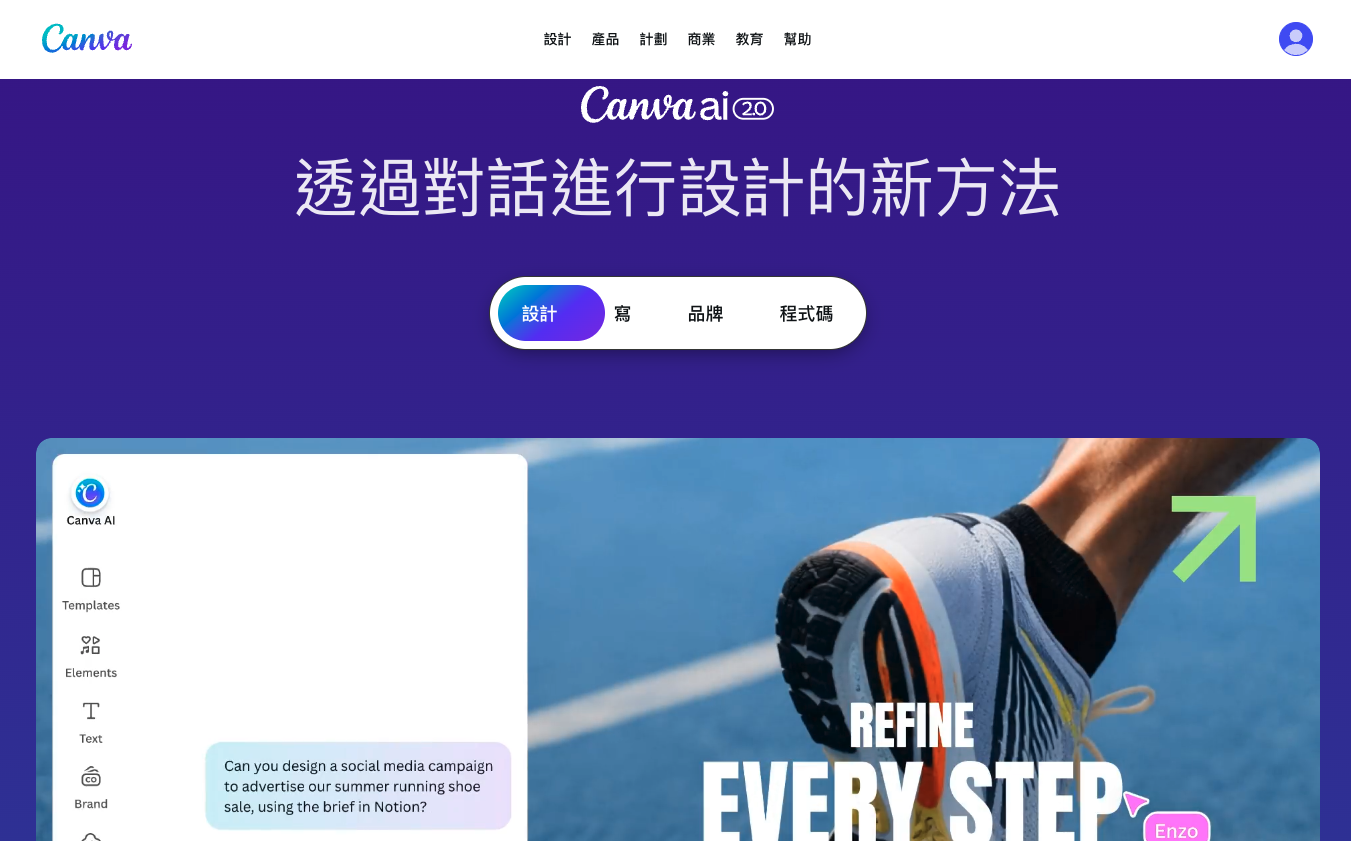
最強 AI Canva功能拆解:Magic Studio 登場!
Canva 將旗下所有 AI 工具統一品牌化為Magic Studio,這個決策讓 ai canva 的使用體驗變得前所未有地流暢——你不需要在不同頁面之間切換,所有 AI 功能都整合在同個設計介面的工具列中。
以下依照功能類型,完整拆解 Magic Studio的核心模組:
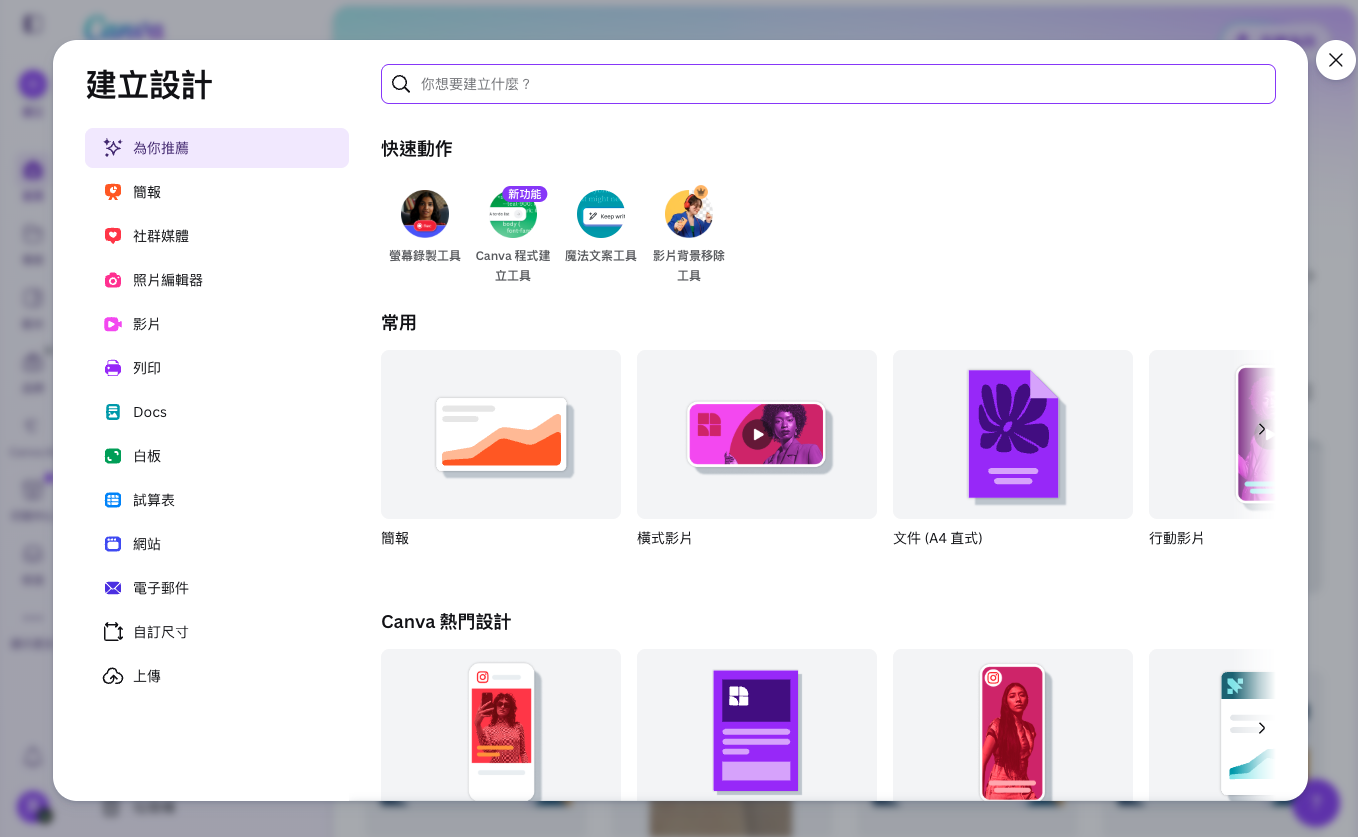
圖像生成和處理:用Canva AI 讓視覺更隨心所欲
魔術媒體(Magic Media)
這是 Canva AI 最核心的視覺生成引擎,支援兩種模式:
- 文字轉圖像(Text to Image): 輸入一段描述文字,Canva 會在幾秒內生成 4 張候選圖片。你可以選擇風格(照片寫實、水彩、動漫、油畫等)也可以指定比例(1:1、16:9、9:16)。
- 文字轉影片(Text to Video): 輸入描述,生成 4 秒的短影片片段,適合用於廣告素材或社群動態封面。
📌 實用提示:
Magic Media 目前底層整合了多個生成模型,包含 Canva 自研模型與第三方合作,在寫實風格上表現穩定,適合商業用途。想進一步比較 Veo、Sora 等專門工具,可以看這篇 文字生成影片指南。
魔術展開(Magic Expand)
你有沒有遇過這種情況:一張很棒的照片,但比例不對,放進橫式封面會被裁切掉重要部分?
Magic Expand 就是解決這個問題的。它能 自動補全圖片邊界,利用 AI 推算原圖的延伸內容,讓一張 1:1 的照片無縫擴展成 16:9 的橫幅,而且補出來的內容在視覺上幾乎天衣無縫。
這個功能對電商賣家特別有用——手機拍的產品照,直接擴展成橫式廣告圖,不需要重拍。
魔術抓取(Magic Grab)
這個功能讓很多人第一次用到時都驚呼「這也太強了吧」。
Magic Grab 讓你可以像移動貼紙一樣,直接拖動照片中的主體。例如:一張人物站在左邊的照片,你可以直接把人物拖到右邊,Canva AI 會自動填補原本人物所在位置的背景。
這個功能的底層原理是「物件分割 + 背景修復」,類似 Photoshop 的「生成式填充」但操作幾乎零難度。
魔術橡皮擦(Magic Eraser)
上傳一張照片,背景裡有路人、電線桿、垃圾桶?
用 Magic Eraser,塗抹你想移除的區域,AI 自動填補背景,效果媲美 Photoshop 的「內容感知填充」。對於沒有修圖基礎的使用者來說,這個功能幾乎是「魔法」等級的體驗。
魔術編輯(Magic Edit)
Magic Edit 比 Magic Eraser 更進一步——它不只是「移除」而是替換。
操作方式:
- 圈選你想修改的區域(例如:人物的衣服)
- 輸入你想替換成什麼(例如:「深藍色西裝」)
- AI 生成替換後的圖片,保留原本的光影與透視
這個功能對電商服飾業者來說潛力巨大——
同一個模特兒,可以快速生成不同顏色、款式的商品展示圖,大幅降低拍攝成本。
一鍵去背(Background Remover)
這是 Canva Pro 最受歡迎的功能之一,雖然不算「新」功能,但在 Magic Studio 整合後,去背的精準度又提升了一個層次,對於毛髮、透明材質的處理明顯更細緻。
文案與自動生成:Magic Write 與 AI簡報
魔術寫作(Magic Write)
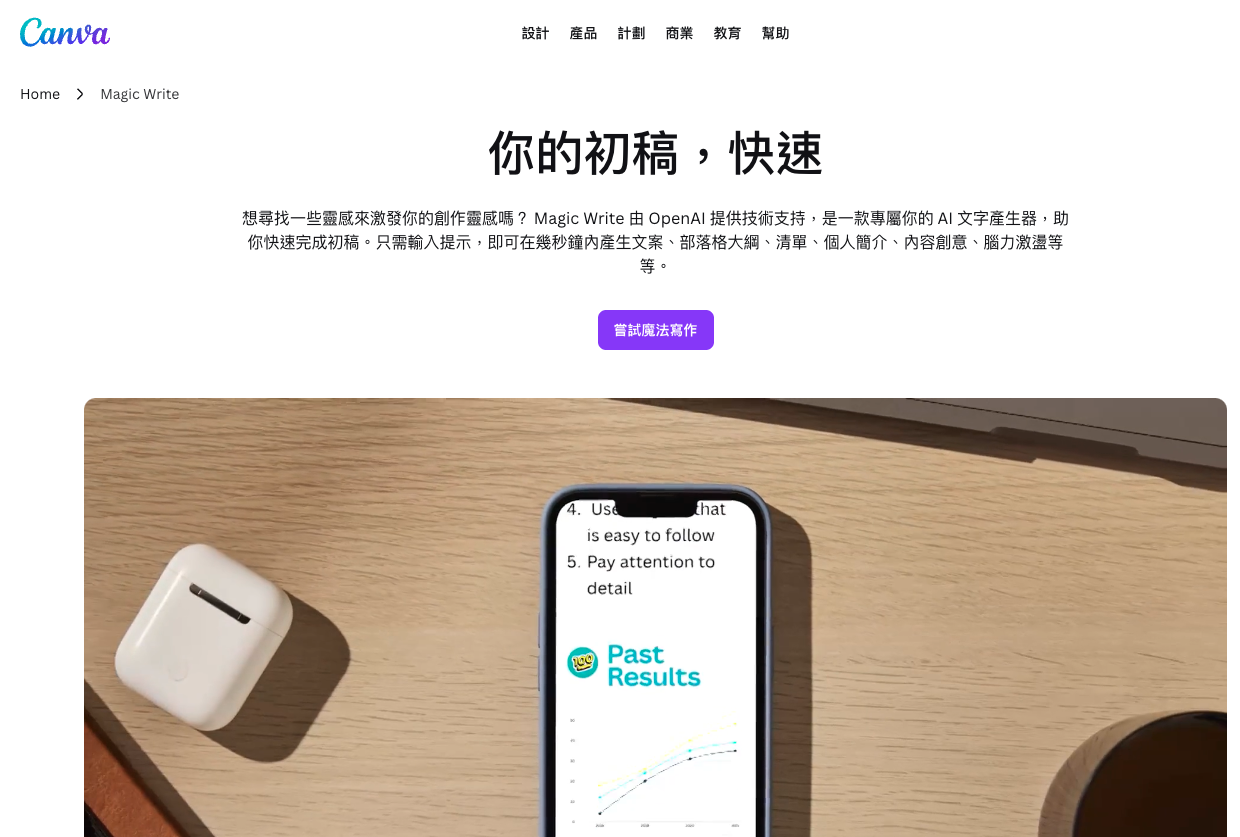
Magic Write 是 Canva 內建AI 文案生成工具,底層由 OpenAI 的GPT模型驅動(Canva 官方已公開此合作關係)
它能做什麼?
- 生成 Instagram、Facebook、LinkedIn 的社群貼文
- 撰寫產品描述、廣告文案、電子報標題
- 展開一個關鍵字,生成完整的部落格文章草稿
- 在簡報中,針對每一頁的主題自動生成說明文字
📌 使用建議:
Magic Write 生成的內容適合作為「初稿」,
建議加入品牌語氣和個人觀點後再發布,避免內容同質化。
魔術簡報(Magic Design for Presentations)
這是讓商務人士最驚豔的功能之一。
你只需要輸入一個主題(例如:2026 年台灣電商市場趨勢分析)Canva AI 就會:
- 自動規劃簡報架構(目錄、章節、結論)
- 為每一頁生成對應的標題與內文
- 套用視覺一致的設計模板
- 自動配置圖表、圖示與版面
整個過程不到 60 秒。當然,生成的內容需要你進一步核實數據與調整語氣。
但「從空白到有架構」這個最耗時的步驟,AI 已經幫你完成了。如果你想要卡片式、可以嵌入影片的網頁簡報,也可以看這篇 Gamma教學。
數據、視覺和AI三合一:Canva Sheets強大的地方
Canva Sheets 是 Canva 在 2025 年 4 月「Canva Create」大會上,隨 Visual Suite 2.0 一同發布的重磅新工具。它不只是一個普通的試算表,而是將數據處理、AI 分析與視覺設計三者整合在同一平台上。
Canva Sheets 五大核心功能
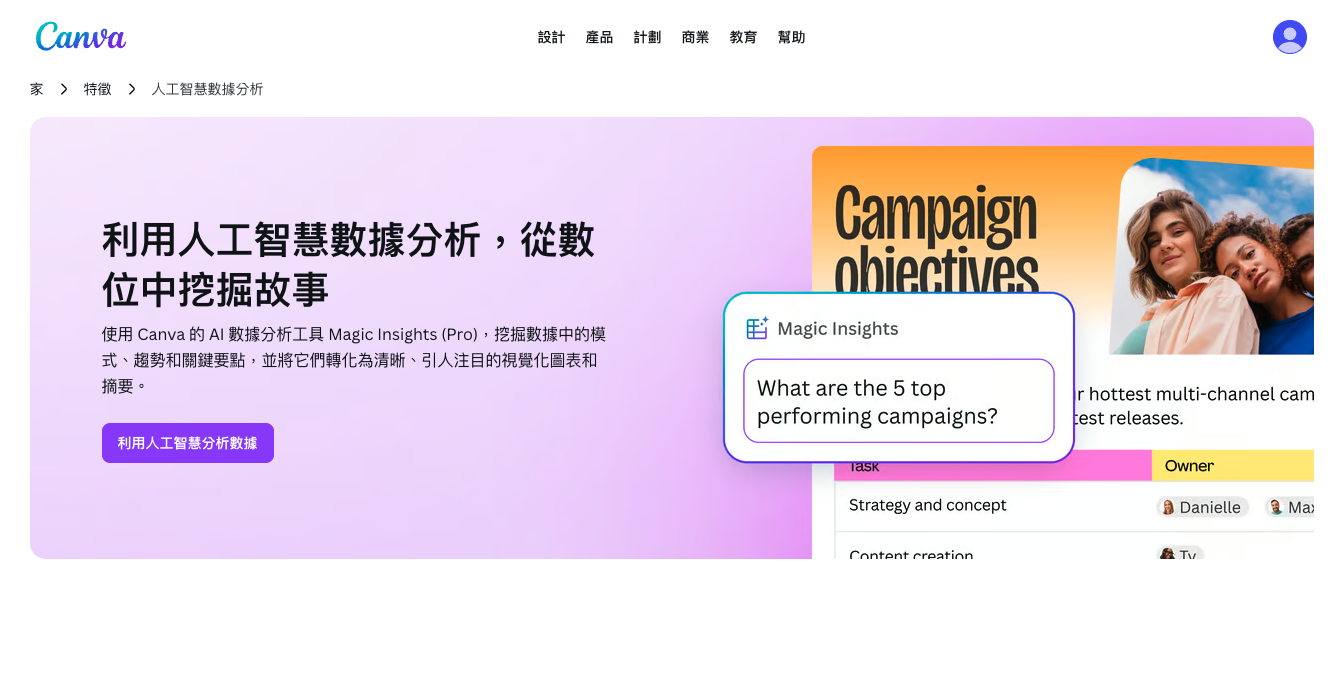
1️⃣ Magic Insights(魔法洞察)
內建 AI 數據分析工具,只需選取儲存格,即可自動偵測趨勢、找出重點與異常,不需要任何統計背景知識。
2️⃣ Magic Charts(魔法圖表)
一鍵將表格數據轉換成互動式圖表,AI 會自動推薦最適合的圖表形式(折線圖、圓餅圖、長條圖等),並可直接拖進簡報或社群貼文。
3️⃣ Magic Formulas(魔法公式)
不需記憶函數語法,只要用自然語言輸入需求(例如「計算總和」、「找出最高分」),AI 自動產生正確公式。支援的函數涵蓋:
- 數學統計:
SUM、AVERAGE、MEDIAN、COUNT等 - 查找引用:VLOOKUP 類功能
- 文字處理:
CONCAT、TEXT、VALUE等
4️⃣ Bulk Create(大量建立)
可將試算表中的數據批量轉換成多份個人化設計,例如大量製作姓名桌牌、社群貼文、客製化邀請函等。
5️⃣ 外部數據匯入
支援從 Google Analytics、HubSpot、Statista 等第三方平台匯入即時數據,也可連結 Snowflake 等雲端資料庫,讓表格內容隨時保持最新。
與 Excel / Google Sheets 的差異
| 功能 | Excel / Google Sheets | Canva Sheets |
|---|---|---|
| 數據計算 | ✅ 強大 | ✅ 支援 |
| AI 自動分析 | ⚠️ 有限 | ✅ Magic Insights |
| 視覺設計整合 | ❌ 需另開軟體 | ✅ 直接拖入設計 |
| 自然語言公式 | ❌ | ✅ Magic Formulas |
| 批量設計輸出 | ❌ | ✅ Bulk Create |
工作流一鍵做轉化:讓內容輕鬆跨越各大平台
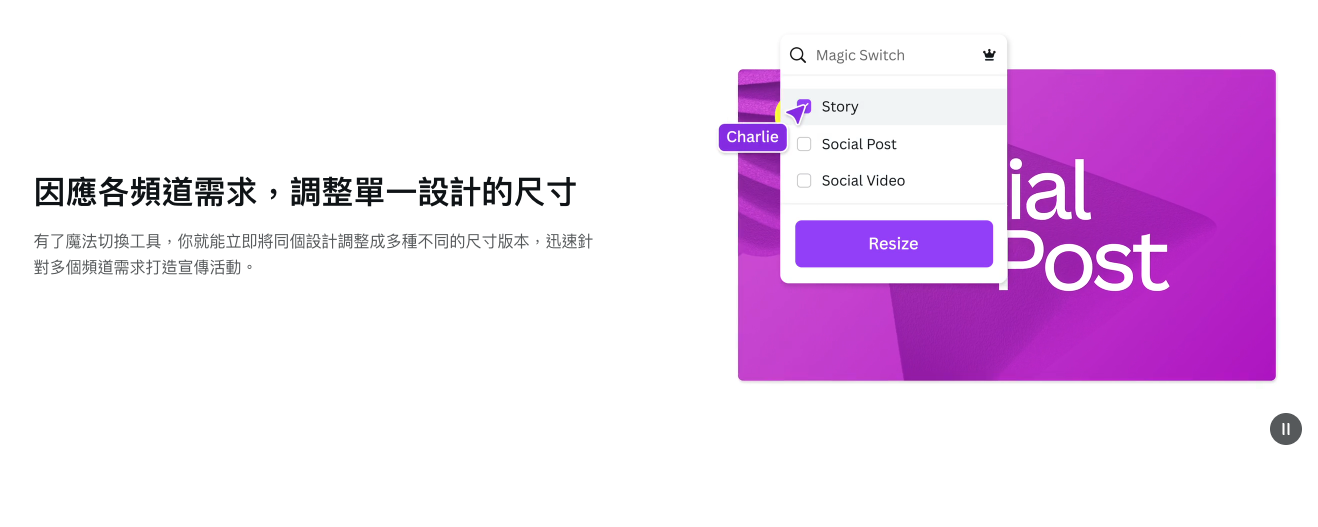
魔術切換(Magic Switch)
這是 Magic Studio 中最被低估、但對行銷人最實用的功能。
Magic Switch 能做到:
| 原始格式 | 轉換後格式 |
|---|---|
| 橫式簡報(16:9) | 直式 Instagram Reels(9:16) |
| 部落格文章 | 簡報投影片 |
| 英文設計稿 | 自動翻譯成中文版本 |
| 長篇報告 | 摘要式社群貼文 |
以前同一份內容要發布在不同平台,你需要手動調整每個版本的版面、字體大小、圖片位置。
現在 Magic Switch 一鍵搞定,AI 自動重新排版,讓你的內容可以無縫跨平台分發。
Canva AI 教學:如何寫Prompt 生出超好看的圖片簡報?
很多人第一次用 Canva AI 生成圖片,結果都讓人失望
——圖片模糊、主體奇怪、風格不對。問題通常不在工具,而在於 Prompt(指令)寫得不夠精準。
這一章是 canva ai 教學 的核心,掌握這個公式,你的生成品質會直接提升 80%。
Prompt 的黃金公式
主體描述 + 動作/狀態 + 場景/背景 + 藝術風格 + 燈光效果 + 品質關鍵字。這套公式同樣適用在 Gemini 生成圖片 等其他生圖工具。
Prompt 錯誤vs正確的範例
場景一:咖啡廳貓咪
| 版本 | Prompt |
|---|---|
| ❌ 錯誤 | 一隻在喝咖啡的貓 |
| ✅ 正確 | 一隻橘色長毛貓坐在巴黎街頭露天咖啡館,用爪子捧著白色陶瓷咖啡杯,霓虹燈光反射在濕潤石板路上。 賽博龐克風格,電影感構圖,高品質攝影細節,8K |
場景二:電商產品圖
| 版本 | Prompt |
|---|---|
| ❌ 錯誤 | 一瓶香水的圖片 |
| ✅ 正確 | 一瓶極簡風格的透明玻璃香水瓶,放置在白色大理石台面上,旁邊點綴乾燥玫瑰花瓣,柔和的自然側光。 高端奢侈品廣告風格,淺色系背景,商業攝影品質 |
場景三:商務簡報封面
| 版本 | Prompt |
|---|---|
| ❌ 錯誤 | 科技感的背景圖 |
| ✅ 正確 | 深藍色漸層背景,抽象的數位網格線條,中央有發光的球形數據節點,未來感科技風格,低飽和度配色,適合企業簡報封面使用,16:9 橫式構圖 |
Prompt 的進階技巧
- 指定藝術家風格: 加入「in the style of Studio Ghibli」或「inspired by Wes Anderson color palette」,能快速鎖定特定美學
- 使用負向提示: 在支援模式下,加入「避免:模糊、變形的手、低品質」等描述,排除常見 AI 生成缺陷
- 指定鏡頭語言: 「廣角鏡頭」、「微距特寫」、「俯視角度」、「黃金比例構圖」,這些詞彙能顯著影響構圖結果
- 控制色調: 「莫蘭迪色系」、「高對比黑白」、「暖色調日落」,明確的色彩指令讓風格更一致
應用場景:Canva AI 如何大幅提升你的工作效率?
理論說完了,來看看真實的工作場景中,
Canva AI 能幫你省下多少時間。
場景 A:社群小編—如何利用 AI 生成 30 天份的 Instagram貼文?
傳統做法: 每天想主題 → 找素材 → 設計圖片 → 寫文案 → 排程發布。一天至少花 2-3 小時。
Canva AI 做法:
- 用 Magic Write 批量生成文案: 輸入「幫我生成 30 則關於健康飲食的 Instagram 貼文,語氣輕鬆活潑,每則不超過 150 字,附上 5 個 hashtag」,幾秒內得到完整文案清單。
- 用 Magic Media 生成配圖: 針對每則文案的主題,生成對應的視覺圖片,風格統一設定為「明亮、食物攝影風格、白色背景」。
- 用 Magic Switch 轉換尺寸: 一鍵將 1:1 的 IG 貼文轉成 9:16 的限時動態版本。
- 批量排程: 透過 Canva 內建的排程功能,直接發布到 Instagram。
結果: 原本需要 60 小時的月度內容,壓縮到 4-6 小時完成。
場景 B:電商賣家—快速將手機隨拍轉成專業產品情境圖
很多中小型電商賣家沒有預算請攝影師,只能用手機拍產品,背景雜亂、光線不均。
Canva AI 解決方案:
- 上傳手機照片 → 一鍵去背: 把產品從雜亂背景中完整摳出。
- Magic Edit 換背景: 輸入「日式木質桌面,自然光,簡約風格」,AI 自動生成符合品牌調性的情境背景。
- Magic Expand 調整比例: 將產品圖擴展成電商平台要求的 1:1 或 3:4 比例。
- Magic Write 生成商品描述: 輸入產品名稱與特色,自動生成 SEO 友善的商品文案。
結果: 一張手機隨拍,15 分鐘內變成可以上架的專業產品圖 + 文案組合。
場景 C:商務人士—5 分鐘從草稿到視覺化的投資提案簡報
情境: 明天早上要向投資人簡報,今晚才開始準備。
Canva AI 做法:
- Magic Design for Presentations: 輸入「台灣 SaaS 新創公司 A 輪融資提案,包含市場規模、競爭分析、商業模式、財務預測」60 秒內生成完整簡報架構
- 手動填入真實數據: 把 AI 生成的佔位文字替換成你的實際數字與圖表
- Magic Write 潤飾文案: 針對每頁的說明文字,用 AI 調整成更具說服力的投資人語氣
- Magic Switch 輸出: 同時輸出 PDF 版(給投資人帶走)和 16:9 簡報版(現場播放)
結果: 從空白到完整提案,實際操作時間不超過 90 分鐘
Canva AI vs. Adobe Firefly vs. Midjourney 要選哪個?
這是很多人在選工具時最常問的問題
以下是 2026 年最新的客觀比較:
三大 AI 設計工具完整比較表
| 比較項目 | Canva AI | Adobe Firefly | Midjourney |
|---|---|---|---|
| 操作門檻 | ⭐⭐⭐⭐⭐ 極低,無需設計基礎 | ⭐⭐⭐ 中等,需熟悉Adobe生態 | ⭐⭐ 較高,需學Discord指令 |
| 圖像生成品質 | ⭐⭐⭐⭐ 商業用途優秀 | ⭐⭐⭐⭐ 寫實風格強 | ⭐⭐⭐⭐⭐ 藝術性最高 |
| 設計整合度 | ⭐⭐⭐⭐⭐ 完全整合,直接排版輸出 | ⭐⭐⭐⭐ 整合 Adobe 全家桶 | ⭐ 需匯出後另行使用 |
| 文案生成 | ✅ Magic Write 內建 | ❌ 無內建文案工具 | ❌ 無文案功能 |
| 影片生成 | ✅ 支援(Magic Media) | ✅ 支援(Firefly Video) | ✅ 支援(Midjourney Video) |
| 商業授權安全性 | ✅ 官方保證商業可用 | ✅ 官方保證商業可用 | ⚠️ 需確認訂閱方案 |
| 免費方案 | ✅ 有(功能受限) | ✅ 有(每月有限點數) | ❌ 無完全免費方案 |
| 月費方案 | 約 USD $15/月(Pro) | 約 USD $9.99/月(單獨) | 約 USD $10/月(Basic) |
| 適合對象 | 行銷人、社群小編、電商賣家 | 設計師、攝影師、Adobe 用戶 | 藝術家、概念設計師 |
結論建議
- 如果你是行銷人或內容創作者: 選 Canva AI,工作流整合無敵,學習曲線最平緩
- 如果你是專業設計師: 選 Adobe Firefly,與 Photoshop、Illustrator 的整合讓你如虎添翼
- 如果你追求極致的圖像藝術性: 選 Midjourney,目前仍是生成藝術品質的天花板
- 最佳策略: 用 Canva AI 處理 80% 的日常設計需求,偶爾用 Midjourney 生成高品質素材後匯入 Canva 排版
想看更多 ai生圖 平台的完整比較,可以參考這篇 2026 年 10 大工具推薦。
Canva AI 免費版 vs. Pro 版差異
很多人不知道 Canva AI 的哪些功能是免費的,哪些需要付費。
以下是 2026 年最新的方案對比:
最新功能的對照表
| 功能 | 免費版 | Pro 版 |
|---|---|---|
| Magic Write(文案生成) | 每月 50 次 | 無限次 |
| Magic Media(文字轉圖像) | 每月 50 點 | 每月 500 點(可加購) |
| Magic Media(文字轉影片) | ❌ 不支援 | ✅ 支援 |
| Background Remover(去背) | ❌ 不支援 | ✅ 無限次 |
| Magic Eraser(魔術橡皮擦) | ❌ 不支援 | ✅ 支援 |
| Magic Edit(魔術編輯) | ❌ 不支援 | ✅ 支援 |
| Magic Expand(魔術展開) | 有限次數 | ✅ 無限次 |
| Magic Switch(魔術切換) | 基本功能 | ✅ 完整功能含翻譯 |
| Magic Design for Presentations | 有限次數 | ✅ 無限次 |
| 品牌套件(Brand Kit) | ❌ | ✅ 支援 |
| 雲端儲存空間 | 5GB | 1TB |
| 商業授權 | 部分素材受限 | ✅ 全部素材商業可用 |
點數系統的使用量
Canva Pro 採用點數系統,來管理 AI 生成功能的使用量:
- 每月自動補充 500 點(Pro 方案)
- 文字轉圖像:每次消耗 1-2 點(依解析度而定)
- 文字轉影片:每次消耗 5-10 點(依長度而定)
- 點數用完可以額外購買,或等下個月自動補充
📌 實際使用建議:
對於一般行銷人來說,每月 500 點通常綽綽有餘。
如果你是需要大量生成素材的設計工作室,建議考慮 Canva Teams 方案,點數共享且有更高的使用上限。
Canva AI 常見問題 FAQ
Q:Canva 的 AI 怎麼用?
A:點選首頁或編輯器左上角的「Canva AI」按鈕,開啟對話工作區,用自然語言描述你想做的事,AI 就會直接生成可編輯的設計。
Q:Canva AI 可以用幾次?
A:免費版每月有使用次數上限,用完需等下個計費週期重設,或升級方案獲得更多額度。付費版(Pro/Teams)上限更高,也可加購 AI Pass 擴充。
免費版每月有使用次數上限,用完需等下個計費週期重設,或升級方案獲得更多額度。付費版(Pro/Teams)上限更高,也可加購 AI Pass 擴充。
Q:Canva 可以編輯 AI 檔嗎?
A:可以。AI 生成的內容會直接以可編輯格式呈現,文字、圖片、版面都能自由修改,不需要匯出再另行處理。
Q:Canva 算是AI 工具嗎?
A:Canva 是整合大量 AI 功能的設計平台。
2026 年升級為 Canva AI 2.0 後,AI 已深度融入整個設計流程,從生成圖像、撰寫文案到調整版面,全程都有 AI 協助。
Q:Canva AI 生成的內容版權是誰的?
A:你創作的內容屬於你,Canva 不會聲稱擁有權。但 AI 生成內容可能不唯一,使用前請自行確認是否適合用途。
Q:免費版和 Pro 版差在哪?
A:會。Canva AI 2.0 的「Living Memory」功能會根據你的設計紀錄學習偏好,讓未來的生成結果越來越符合你的風格(功能持續推出中)。
Q:達到使用上限後怎麼辦?
A:會收到通知,下個計費週期自動重設。付費用戶可購買 AI Pass 獲得額外額度,或升級至更高方案。
Q:Canva AI 可用在商業專案嗎?
A:可以,個人與商業專案皆適用。但需注意 AI 生成內容可能與他人相似,使用前請確認符合相關規範。
善用 Canva AI 開啟你的創意宇宙
AI 工具的普及正在重新定義「設計能力」的門檻。
過去,一個沒有設計背景的行銷人,要產出專業的視覺素材,需要等設計師排程、來回修改、耗費數天時間。現在同樣的工作,你自己就能在 15 分鐘內完成。
但這裡有一個重要的觀念需要釐清:
AI不是要取代你的創意,而是要放大你的創意。
Canva AI 能幫你快速生成初稿、批量產出素材、自動調整格式,但它無法替你決定品牌的核心價值、無法理解你的目標受眾、也無法感受什麼樣的內容能真正打動人心。這些,仍然是人類不可取代的部分。所以,最強的組合是:你的策略思維 + Canva AI 的執行效率。
你的下一步行動
立即開始,不需要等到「準備好」:
- 免費試用: 前往 canva.com 註冊免費帳號,直接體驗 Magic Write 和 Magic Media
- 實戰練習: 用本文第三章的 Prompt 公式,生成你的第一張 AI 圖片,感受一下差異
- 選定場景: 從社群貼文、產品圖、簡報三個場景中,選一個你最常遇到的痛點,用 Canva AI 解決它
- 升級Pro: 如果免費版讓你覺得「還不夠用」那恭喜你——這代表 Canva AI 已經成為你工作流的一部分了